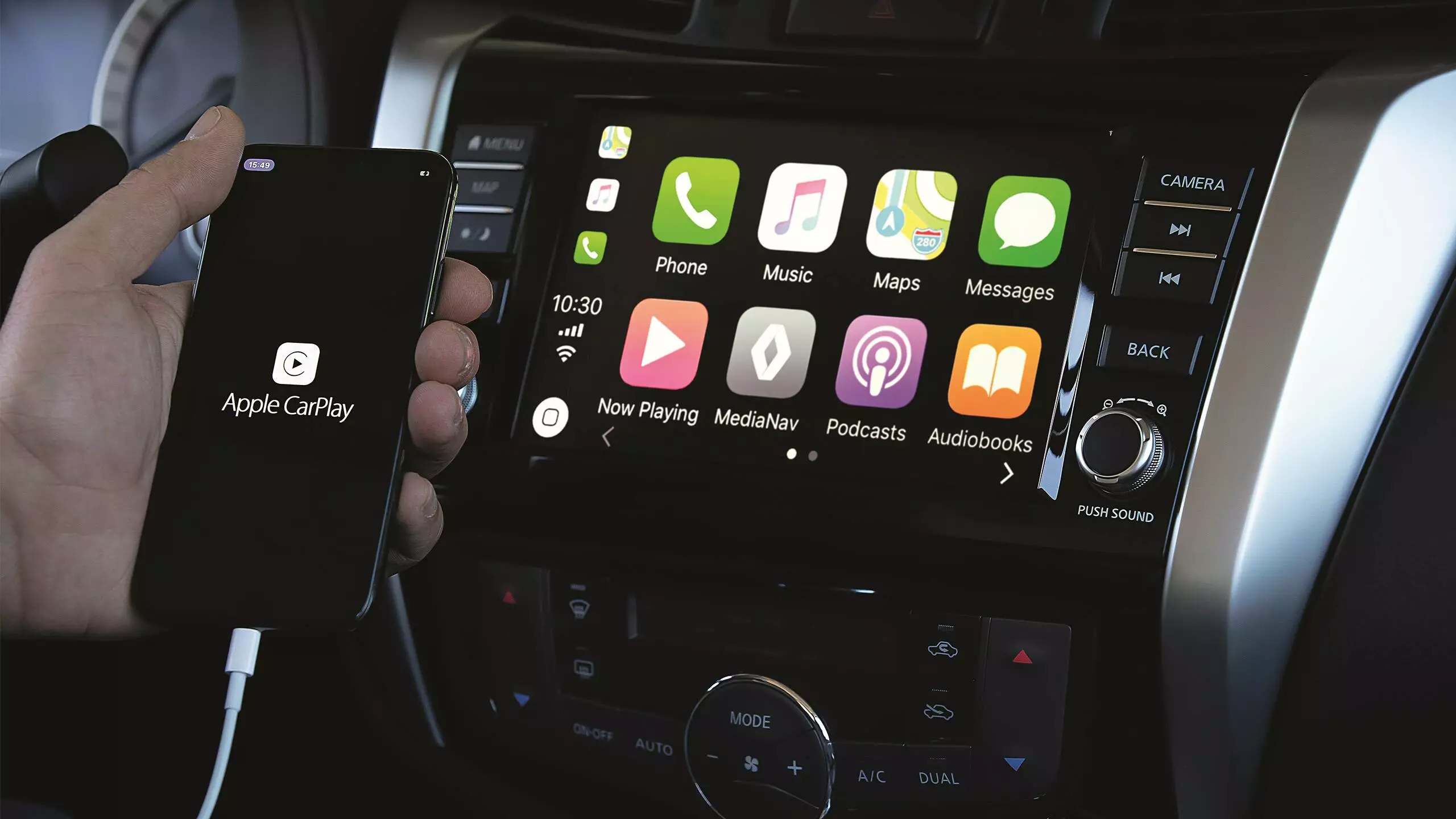
- Bluetooth y Android Auto™
- Coyote y servicios conectados
- Sitio MY Renault
- Actualizaciones y navegación
El procedimiento para emparejar un teléfono móvil con R-LINK se puede realizar desde el teléfono o desde R-LINK. Este procedimiento puede variar según el teléfono que se use.
Nota: No intentes realizar los dos procedimientos al mismo tiempo. Esto imposibilitará la conexión Bluetooth.
- Para cualquier tipo de dispositivo Android, el primer paso esencial es activar Bluetooth® en R-LINK: Página de inicio > Menú > Teléfono > Configuración > Gestión de dispositivos > “+” (parte inferior derecha de la pantalla) > Activar Bluetooth.
- El segundo paso esencial es encender Bluetooth en tu teléfono Android.
Método 1: Para emparejar desde tu teléfono Android
- Comienza por hacer visible la red Bluetooth de tu R-LINK: Página de inicio > Menú > Teléfono > Mensaje “Gestionar dispositivos” > NO > “+” (parte inferior derecha de la pantalla) > “Hacer visible R-LINK”: R-LINK estará visible durante 300 segundos.
- Después, busca dispositivos Bluetooth desde tu teléfono Android y elige el dispositivo “Renault R-LINK”.
- Aprueba el procedimiento de emparejamiento verificando el código mostrado en los dos dispositivos y acepta la solicitud de conexión. Tu teléfono Android ya está emparejado con R-LINK.
Nota: Es posible que recibas un mensaje solicitando ingresar el código de Bluetooth en dispositivos Samsung. En este caso, ingresa el número mostrado en R-LINK.
Método 2: Para emparejar desde tu R- LINK
- Busca automáticamente dispositivos Bluetooth desde tu R-LINK:
- Página de inicio > Menú > Teléfono > Mensaje “Gestionar dispositivos” > SÍ
- Selecciona tu teléfono Android.
- Aprueba el procedimiento de emparejamiento verificando el código mostrado en los dos dispositivos y acepta la solicitud de conexión.
Tu teléfono Android ya está emparejado con R-LINK.
El procedimiento para emparejar un teléfono móvil con R-LINK se puede realizar desde el teléfono o desde R-LINK. Este procedimiento puede variar según el teléfono que se use.
Nota: No intentes realizar los dos procedimientos al mismo tiempo. Esto imposibilitará la conexión Bluetooth.
Para cualquier tipo de dispositivo, el primer paso esencial es activar Bluetooth en R-LINK:
- Página de inicio > Menú > Teléfono > Configuración > Gestión de dispositivos > “+” (parte inferior derecha de la pantalla) > Activar Bluetooth.
- El segundo paso esencial es encender Bluetooth en tu iPhone.
Método 1: para emparejar desde tu iPhone
- Comienza por hacer visible la red Bluetooth de tu R-LINK:
Página de inicio > Menú > Teléfono > Mensaje “Gestionar dispositivos” > NO > “+” (parte inferior derecha de la pantalla) > “Hacer visible R-LINK”: R-LINK estará visible durante 300 segundos.
- Después, busca dispositivos Bluetooth desde tu iPhone y elige el dispositivo “Renault R-LINK”.
- Aprueba el procedimiento de emparejamiento verificando el código mostrado en los dos dispositivos y acepta la solicitud de conexión. Tu iPhone ya está emparejado con R-LINK.
Método 2: para emparejar desde R- LINK
- Busca automáticamente dispositivos Bluetooth desde R-LINK: Página de inicio > Menú > Teléfono > Mensaje “Gestionar dispositivos” > SÍ
- Elige tu iPhone en la lista.
- Aprueba el procedimiento de emparejamiento verificando el código mostrado en los dos dispositivos y acepta la solicitud de conexión.
Tu iPhone ya está emparejado con R-LINK.
Paso 1: Asegúrate de que tu teléfono sea compatible con tu R-LINK Evolution. Para esto, ve a la sección Teléfono en el menú, haz clic en Configuración y luego en Gestionar dispositivos. Comprueba que tu teléfono aparezca en la lista de dispositivos asociados.
Nota: Si tienes problemas para sincronizar tu teléfono, consulta nuestras preguntas frecuentes: “No puedo emparejar mi teléfono con mi R-LINK Evolution” en la misma sección de ayuda.
Paso 2: Para hacer una llamada, ve al menú del teléfono y toca la lista de contactos. Tus contactos se importan automáticamente a la pantalla de tu R-LINK Evolution. Selecciona el contacto al quieres llamar y toca el número para iniciar la llamada.
Nota: Si tu lista de contactos está vacía en la pantalla de tu R-LINK Evolution a pesar de haber realizado el proceso de emparejamiento correctamente, verifica que tus contactos estén guardados en la memoria del teléfono y no en la tarjeta SIM. Los contactos deben estar guardados en tu teléfono y no en la tarjeta SIM para que aparezcan en la pantalla de tu R-LINK Evolution.
Paso 1: Asegúrate de que tu teléfono sea compatible con tu R-LINK Evolution. Para esto, ve a la sección Teléfono en el menú, haz clic en Configuración y luego en Gestionar dispositivos. Comprueba que tu teléfono aparezca en la lista de dispositivos asociados.
Nota: Si tienes problemas para emparejar tu teléfono, consulta nuestras preguntas frecuentes: “No puedo emparejar mi teléfono con mi R-LINK Evolution” en la misma sección de ayuda.
Paso 2: Una vez que tu teléfono esté sincronizado con tu sistema R-LINK Evolution, ve al menú de multimedia y haz clic en Multimedia. Elige la fuente de audio “Bluetooth” y selecciona la música en tu teléfono.
Paso 1: Asegúrate de que tu teléfono esté sincronizado correctamente con tu R-LINK Evolution. Para esto, ve a la sección Teléfono en el menú principal, haz clic en Configuración y luego en Gestionar dispositivos. Comprueba que tu teléfono aparezca en la lista de dispositivos asociados.
Nota: Si tienes problemas para sincronizar tu teléfono, consulta nuestras preguntas frecuentes: “No puedo sincronizar mi teléfono con mi R-LINK Evolution” en la misma sección de ayuda.
Paso 2: Si tu teléfono está emparejado correctamente, pero no puedes hacer llamadas, verifica que tus contactos estén guardados en el teléfono y no en la tarjeta SIM.
Los contactos deben estar guardados en tu teléfono y no en la tarjeta SIM para que aparezcan en la pantalla de tu R-LINK Evolution.
Nota: Si después de esto aún no puedes hacer llamadas, puede haber un problema de compatibilidad específico y te sugerimos que llames a nuestro servicio al cliente. Para solucionar de la mejor manera el problema, informa que ya realizaste los pasos anteriores.
Paso 1: Si tienes problemas para sincronizar tu teléfono con R-LINK Evolution, sigue nuestros procedimientos de sincronización (para iPhone, Android y Windows Phone) que encontrarás en la misma sección de ayuda.
Paso 2: Si el proceso de emparejamiento aún no funciona, verifica la compatibilidad con nuestra prueba de compatibilidad en línea aquí
Para iniciar una prueba, deberás saber:
- El modelo de tu teléfono y la versión del sistema operativo
- La versión de tu sistema R-LINK Evolution.
Las secciones específicas en la página de prueba de compatibilidad explican cómo encontrar esta información.
Paso 3: Si no obtienes resultados positivos con nuestra prueba de compatibilidad en línea o no puedes encontrar tus versiones en la lista:
- Intenta actualizar la versión del sistema operativo en tu teléfono si hay una actualización disponible.
- Comprueba si hay una actualización del sistema R-LINK Evolution disponible en R-LINK Store.
Actualizar tus sistemas puede corregir el problema y permitirte emparejar tu teléfono. De lo contrario, llama a nuestro servicio al cliente e indica que ya seguiste los pasos anteriores para que te ayudemos a solucionar el problema.
Si el resultado de nuestra prueba de compatibilidad en línea es positivo, significa que el proceso de sincronización debería funcionar y puede haber un problema más específico. Llama a nuestro departamento de servicio al cliente e indica que ya seguiste los pasos anteriores para que podamos brindarte toda nuestra ayuda.
Habilita el reconocimiento de voz de Android Auto™: Háblale a Google™.
Método 1: Mantén presionado el botón “Presionar para hablar” hasta que escuches un sonido.
Método 2: Toca el ícono de “micrófono” ubicado en la esquina superior derecha de tu pantalla cuando usas Android Auto™. Esto emitirá un sonido.
Método 3: Di las palabras “Ok Google”, Android Auto™ emitirá un sonido.
Puedes hacer varias preguntas y controlar ciertas aplicaciones con la voz, como hacer llamadas, reproducir música, enviar y responder mensajes de texto, usar mapas y obtener rutas, crear recordatorios, etc.
Ejemplo: “Llamar a 'nombre del contacto'”, “Enviar un mensaje a 'nombre del contacto'”, "Crear una ruta para 'dirección'”, etc.
Vale la pena tener en cuenta: Las llamadas telefónicas funcionan a través del sistema de audio usando R-LINK Evolution. Sin embargo, el reconocimiento de voz no funciona a través del sistema de audio al conectarte a Android Auto™. El smartphone puede ser la causa del problema. Si este es el caso, contacta a soporte al usuario del fabricante de tu smartphone.
1. En tu teléfono:
- Descarga la aplicación “Android Auto™” en Google Play Store.
- Inicia la aplicación y sigue las instrucciones en pantalla aceptando los términos y condiciones generales.
2. En el vehículo:
Cuando tu vehículo está detenido, desbloquea la pantalla de tu smartphone y conéctalo al sistema multimedia R-LINK Evolution de tu Renault usando un cable USB compatible.
Aparece un mensaje en la pantalla preguntando si deseas iniciar Android Auto™. Haz clic en “sí”, luego haz clic en el botón de Android Auto™ ubicado en la parte inferior central de tu pantalla para ir a la página de inicio.
Se muestra otra pantalla solicitándote verificar tu smartphone.
3. En tu teléfono:
Sigue los pasos indicados en la pantalla de tu teléfono. Para una experiencia óptima, recomendamos que aceptes todas las autorizaciones y solicitudes.
4. En el vehículo
En la pantalla de R-LINK Evolution, haz clic en el botón ubicado en la parte inferior central de la pantalla de “Android Auto™” y ve a la página de inicio de Android Auto™.
Nota: Recomendamos usar un cable USB de la misma marca que el smartphone para evitar cualquier problema.
El teléfono no se puede usar durante la conexión.
Para comprobar si tu Renault es compatible*:
- Dirígete al menú principal de tu R-LINK Evolution.
- Presiona “Sistema”.
- Si se muestra un botón de “Parámetros de Android Auto™”, tu Renault es compatible.
*Disponible en algunos modelos. Para más información sobre cada modelo Renault equipado, consulta las páginas de vehículos de nuestro sitio web: https://www.renault.fr/vehicules/vehicules-particuliers.html
Para usar Android Auto™, debes tener un teléfono equipado con Android versión 5.0 (Lollipop) o más reciente.
RENAULT prueba un rango de teléfonos para que verifiques la compatibilidad. Este rango incluye algunos modelos equipados con Android 5.0 o más reciente que no son compatibles con Android Auto™ para R-LINK Evolution.
En nuestra sección del manual del usuario más adelante en la página de ayuda, encontrarás la lista de teléfonos probados por Renault Engineering en formato PDF.
Para asegurarte de que tu smartphone sea compatible con el sistema Android Auto™, te aconsejamos que ejecutes todas las actualizaciones de software disponibles para este.
Instala las siguientes aplicaciones:
Android Auto™ viene con 4 aplicaciones nativas:
- Google Maps
- Teléfono
- Mensajes de texto
- Reproducción de música
Desde Google Play Store, puedes instalar en tu smartphone aplicaciones adicionales compatibles con Android Auto™ como WhatsApp™ o Spotify™.
Para ver una lista de aplicaciones compatibles, visita este enlace: g.co/androidauto.
Nota: Solo aplicaciones Google y descargadas en tu smartphone se pueden usar en Android Auto™ mientras conduces.
A continuación encontrarás una lista de controles compatibles con Android Auto™:
- Botón “Multimedia”: Selecciona fuentes de audio auxiliares, Bluetooth, una tarjeta SD o Android Auto™.
- Botón “TEL”: Accede al menú del teléfono de Android Auto™.
- Botones de volumen: Aumenta o disminuye el volumen de una fuente de audio desde Android Auto™.
- Botones para contestar/colgar: Recibe tus llamadas con Android Auto™.
- Botón “Presionar para hablar”: Mantén presionado para habilitar el reconocimiento de voz de Android Auto™.
- Botón “Menú”: Accede a la página de inicio de R-LINK Evolution.
Volver a R-LINK Evolution desde Android Auto™:
Método 1:
- En la pantalla de inicio de Android Auto™, toca el ícono en la esquina inferior derecha.
- Toca “Volver a Renault”.
Método 2:
- Toca el botón de inicio de tu R-LINK Evolution.
Combinar Android Auto™ y R-LINK Evolution en la misma pantalla:
Puedes visualizar el reproductor de música de tu elección (Spotify, Google Music) en Android Auto™ y el sistema de navegación R-LINK Evolution. O puedes visualizar la navegación (mapas) de Android Auto™ mientras escuchas el radio FM del sistema R-LINK Evolution.
Nota: No se pueden habilitar dos funciones similares al mismo tiempo. No puedes habilitar Maps en Android Auto™ y la navegación del sistema R-LINK Evolution simultáneamente.
Estos son los pasos para desvincular un dispositivo de tu R-LINK:
- En R-LINK, ve a Menú > Teléfono > Configuración > Lista de dispositivos
- Haz clic en los íconos “Teléfono” y “Multimedia”
- Aparecerá el siguiente mensaje: “¿Deseas desconectar tu dispositivo?”, y haz clic en “OK”.
Si quieres eliminar un dispositivo de la lista guardada en R-LINK:
- Ve a Menú > Teléfono > Configuración > Lista de dispositivos.
- Haz clic en el ícono “Teléfono”
- Selecciona el menú de contexto.
- Haz clic en “Eliminar dispositivo”
- Marca el dispositivo y haz clic en "Eliminar" en la parte inferior de la pantalla. El dispositivo ya fue eliminado de R-LINK.
Estos son los pasos para descargar e instalar Coyote en tu R-LINK:
- En la página de inicio de tu R-LINK, haz clic en “Menú”, “Sistema” y en la segunda página, haz clic en “Retirar la tarjeta SD”.
- Ahora puedes retirar la tarjeta SD de tu R-LINK de forma segura presionándola suavemente.
- Inserta tu tarjeta SD R-LINK en la unidad de tu computador.
- El software R-LINK Toolbox se abrirá. En caso contrario, abre el software:
- Inicia sesión en tu cuenta MY Renault.
- Haz clic en el ícono “R-LINK Store”.
- Haz clic en “Mis aplicaciones y servicios”
- Haz clic en “Gestionar mis productos”
- Haz clic en el botón “Gestionar” en la línea de R-LINK
- Se abrirá una ventana con la lista de aplicaciones: verifica que Coyote Series esté marcada
- Después, haz clic en el botón "Sincronizar".
- Regresa al software R-LINK Toolbox y haz clic en "Iniciar mis descargas".
- Espera a que el software R-LINK Toolbox confirme el fin de la descarga en la tarjeta SD R-LINK.
- Retira la tarjeta SD R-LINK e insértala en el sistema R-LINK de tu Renault, con el motor encendido.
- Durante la instalación de la aplicación, el sistema R-LINK puede estar inactivo y reiniciarse; sin embargo, no retires la tarjeta SD.
Estos son los pasos a seguir para transferir el paquete Coyote de un vehículo a otro:
- Inicia sesión en tu cuenta MY Renault.
- Haz clic en “Acceder a todos mis servicios” y luego en “Gestionar mis aplicaciones”, para conectarte a R-LINK Store.
- Haz clic en la flecha a la derecha del menú "Bienvenido" para abrir un menú desplegable.
Selecciona "Herramientas". - Elige el vehículo de origen con el paquete que deseas transferir, luego elige el vehículo de destino. Nota: Los dos vehículos deben estar registrados en tu cuenta MY Renault.
- Después haz clic en “Mostrar los paquetes transferibles”.
- Todos los productos transferibles se mostrarán.
Nota: Una vez confirmada la solicitud de transferencia, la operación no se puede cancelar. No será posible transferir un paquete desde el vehículo de destino al vehículo de origen.
- Haz clic en “Confirmar la transferencia”.
- Recibirás una confirmación de transferencia.
Los paquetes que contienen TomTom Live o TomTom Traffic no se pueden transferir ya que están asociados únicamente a la suscripción del vehículo.
Si Coyote Series ya no funciona, puede ser que tu versión de prueba de 3 meses haya expirado.
Puedes verificar si tu contrato aún está activo en R-LINK Store. (Consulta nuestras preguntas frecuentes: “¿Cómo accedo a R-Link Store?” si necesitas ayuda.)
En R-LINK Store, ve a la sección “Mis aplicaciones y servicios” para ver el estado de tus contratos de servicios conectados.
Si tu versión de prueba de 3 meses gratis ha expirado, puedes extenderla comprando la versión completa disponible en la sección Catálogo.
Si tienes un contrato activo pero Coyote aún no funciona, comprueba que la opción de compartir datos esté activada en tu sistema R-LINK Evolution: Menú principal / Servicios / Configuración / Compartir datos. La opción de compartir datos debe estar activada para que Coyote funcione.
Si el problema persiste llama a nuestro servicio al cliente para obtener ayuda e indica que ya realizaste este procedimiento.
Para activar tu versión de prueba de 3 meses de Coyote Series, la conectividad de tu vehículo debe estar activada.
Para saber si tu vehículo está activo, verifica en el sistema R-LINK Evolution si el botón “Activar mis servicios” aparece en la parte inferior de la pantalla en el menú principal.
Si el botón aparece, haz clic en este y sigue las instrucciones para activar la conectividad. Una vez completado este proceso, tu versión de prueba de 3 meses de Coyote Series entrará en funcionamiento dentro de 72 horas.
Encontrarás la aplicación Coyote en la sección Servicios.
Si el botón “Activar mis servicios” no se muestra en el menú principal, significa que la conectividad de tu vehículo ya está activa y que tu versión de prueba de 3 meses gratis de Coyote Series está funcionando.
Para saber si tu vehículo está conectado, ve al menú y verifica si el botón “Activar mis servicios” aparece en la parte inferior de la pantalla.
Si el botón no aparece en la pantalla, significa que tu vehículo ya está conectado.
Si el botón aparece, haz clic en “Activar mis servicios” y sigue las instrucciones.
Nota: Activar la conectividad de tu vehículo puede tardar hasta 72 horas.
Tu vehículo está ahora conectado y puedes disfrutar de todos tus servicios. Consulta las preguntas frecuentes: “¿Por qué activar la conectividad?” para más información.
Nota: La función de compartir datos debe estar activada para que tus servicios conectados funcionen.
Para comprobar si tienes activada la opción de compartir datos, ve a Menú principal / Servicios / Configuración / Compartir datos.
Activar la conectividad de tu vehículo te permitirá disfrutar de servicios como:
- La aplicación Coyote Series para obtener información en tiempo real sobre accidentes y cierres de carreteras, y conducir con la ayuda de más de 4 millones de usuarios de Coyote en Europa.
- TomTom Traffic para obtener información del tráfico en tiempo real directamente en tu navegación vía GPS, actualizada cada 2 minutos y con cobertura del 99 % de las carreteras europeas.
- Actualización de mapas: mantén tus mapas actualizados. Las carreteras cambian cada año. Inicia el camino con toda tranquilidad: tus actualizaciones de mapas son gratis durante 3 años cuando compras un vehículo.
Para verificar si tu conectividad está activa, consulta nuestras preguntas frecuentes: “¿Mi vehículo está conectado?”
Puedes activar/desactivar la función de compartir datos cuando quieras en la sección servicios de tu R-LINK Evolution: Menú principal / Servicios / Configuración / Compartir datos.
Nota: Los servicios conectados (Coyote, TomTom Traffic, etc.) requieren activar la opción de compartir datos para funcionar correctamente.
Para acceder a R-LINK Store y a todo su contenido por primera vez;
PASO 1: Empieza por crear tu cuenta MY Renault.
- Ve a https://www.renault.fr/connexion-inscription-my-renault.html.
- Después, haz clic en “Registro”.
- Completa el formulario con tus datos personales. Nota: Tu contraseña protege el acceso a tu cuenta. Mantenla segura.
- Haz clic en “Crear mi cuenta”. Se enviará un correo electrónico a tu bandeja de entrada. Ábrelo y haz clic en el enlace de activación.
Nota: Si no hay un correo electrónico de activación en tu bandeja de entrada, revisa tu carpeta de correo no deseado.
PASO 2: Registra tu vehículo Renault en tu cuenta MY Renault
- En la página de inicio de tu cuenta MY Renault, agrega tu vehículo con su número de identificación y la fecha de su primer registro.
- Selecciona tu vehículo equipado con R-LINK en el menú principal de tu cuenta MY Renault.
- Luego, haz clic en “Acceder a mis servicios”.
- El encabezado "Mis servicios conectados" aparece en la parte inferior de la página. Haz clic en el enlace “Gestionar mis aplicaciones” de R-LINK para ingresar;
Para acceder a R-LINK Store y a todo su contenido por primera vez:
PASO 1: Empieza por crear tu cuenta MY Renault.
- Ve a https://www.renault.fr/connexion-inscription-my-renault.html.
- Después, haz clic en “Registro”.
- Completa el formulario con tus datos personales. Nota: Tu contraseña protege el acceso a tu cuenta. Mantenla segura.
- Haz clic en “Crear mi cuenta”. Se enviará un correo electrónico a tu bandeja de entrada. Ábrelo y haz clic en el enlace de activación.
Nota: Si no hay un correo electrónico de activación en tu bandeja de entrada, revisa tu carpeta de correo no deseado.
PASO 2: Registra tu vehículo Renault en tu cuenta MY Renault
- En la página de inicio de tu cuenta MY Renault, agrega tu vehículo con su número de identificación y la fecha de su primer registro.
- Selecciona tu vehículo equipado con R-LINK en el menú principal de tu cuenta MY Renault.
- Luego, haz clic en “Acceder a mis servicios”.
- El encabezado "Mis servicios conectados" aparece en la parte inferior de la página. Haz clic en el enlace “Gestionar mis aplicaciones” de R-LINK para ingresar a R-LINK Store.
- En R-LINK Store, encontrarás las actualizaciones y el catálogo del contenido disponible para tu R-LINK.
Para gestionar el contenido del sistema R-LINK usando la memoria disponible:
- En la página de inicio de tu R-LINK, haz clic en “Menú”, “Sistema” y en la segunda página, haz clic en “Retirar la tarjeta SD”.
- Ahora puedes retirar la tarjeta SD de tu R-LINK de forma segura presionándola suavemente.
- Retira la tarjeta SD R-LINK de tu vehículo presionándola suavemente.
- Inserta tu tarjeta SD R-LINK en tu computador y abre el software R-LINK Toolbox, que informará a R-LINK Store sobre el contenido actual de tu R-LINK.
- Inicia sesión en tu cuenta MY Renault, ve a “Mis aplicaciones y servicios” y haz clic en “Gestionar mis productos”.
- La línea de R-LINK te permite gestionar las aplicaciones instaladas en tu sistema.
- La línea de tarjeta SD te permite gestionar los mapas en tu sistema.
- Haz clic en el botón "Gestionar" de la línea de R-LINK y elije las aplicaciones que deseas instalar o desinstalar en tu sistema.
- Algunas aplicaciones técnicas no se pueden desinstalar ya que son necesarias para el correcto funcionamiento del sistema.
- Después, haz clic en el botón "Sincronizar".
- Regresa al software R-LINK Toolbox y haz clic en "Iniciar mis descargas".
- Espera a que el software R-LINK Toolbox confirme el fin de la descarga en la tarjeta SD R-LINK.
Para agregar contenido gratis o pagado para tu R-LINK (servicios, aplicaciones, mapas):
- Entra a tu cuenta MY Renault a través del siguiente enlace: https://www.renault.fr/connexion-inscription-my-renault.html
- Selecciona tu vehículo equipado con R-LINK en el menú principal de tu cuenta MY Renault.
- El encabezado "Mis servicios conectados" aparece en la parte inferior de la página. Haz clic en el enlace “Gestionar mis aplicaciones” de R-LINK para ingresar a R-LINK Store.
- Desde tu cuenta de R-LINK Store, ingresa al menú de “Catálogo” para seleccionar el contenido disponible para tu R-LINK. Selecciona el contenido para ver sus características y haz clic en “Comprar”.
- Para comprar mapas o aplicaciones, debes descargarlos en tu tarjeta SD e instalarlos en tu R-LINK.
- Para comprar servicios (TomTom Traffic Connectivity, suscripciones a Coyote Series, etc.) no se requiere ninguna descarga o instalación; estos servicios se activarán directamente en tu R-LINK dentro de 72 después de la compra.
R-LINK Store te permite hacer varias cosas:
- Consultar el catálogo de aplicaciones y servicios disponibles para tu vehículo. Puedes comprar o renovar servicios desde la sección Catálogo
- Consultar el estado actual de tus contratos de servicio para conocer los servicios que están activos en tu vehículo.
- Actualizar tus mapas y las versiones de software para conducir siempre con la última versión disponible. Puedes hacer esto en la sección Actualizaciones.
- Por último, puedes consultar la sección de ayuda, donde encontrarás respuestas útiles a las preguntas más frecuentes, así como explicaciones de los procedimientos.
Crear una cuenta MY Renault te permite disfrutar de todos los servicios para tu vehículo.
Registrarte en MY Renault te permitirá:
- Ingresar a R-LINK Store para gestionar tus aplicaciones (comprar o renovar tus servicios) y actualizar tus mapas y versiones de software.
- Recibir notificaciones sobre fechas de mantenimiento de tu vehículo
- Consultar el estado actual de tus contratos (servicios de garantía, servicios conectados, etc.)
Haz clic aquí para crear una cuenta en MY Renault.
Actualizar tu sistema R-LINK/R-LINK Evolution o Carminat TomTom es importante para garantizar la operación y los servicios conectados después del 6 de abril de 2019.
Los sistemas R-LINK 2 y TomTom Live no necesitan ser actualizados.
Puedes actualizar tu sistema en el sitio de Renault EASY CONNECT sin costo.
Los sistemas R-LINK 2 y TomTom Live no necesitan ser actualizados.
Sigue los pasos a continuación:
1/ Selecciona el sistema R-LINK Evolution;
2/ Ingresa el VIN de 17 dígitos de tu vehículo (número de identificación del vehículo) (p. ej., VF1RFA123ABC12345).
Nota: Este número se puede encontrar en el certificado de registro o en la esquina inferior izquierda del parabrisas de tu vehículo.
3/ Descarga el archivo de actualización en tu computador;
Nota: Asegúrate de que tu conexión a internet esté activa durante todo el proceso.
4/ Descomprime y copia el archivo de actualización en una memoria USB vacía (tamaño de la memoria: 8-32 GB; con formato FAT32).
5/ Enciende el motor y verifica que tu sistema R-LINK/R-LINK Evolution esté encendido
IMPORTANTE: No apagues tu sistema R-LINK/R-LINK Evolution. Estaciona tu vehículo con el motor encendido durante todo el proceso de instalación.
6/ Inserta la memoria en el puerto USB de tu vehículo y sigue las instrucciones en la pantalla.
Nota: La actualización puede tomar entre 15 y 20 minutos aproximadamente
Al final del proceso de instalación, podría aparecer el mensaje “Actualizando CanCoProcessor” en la pantalla de tu R-LINK/R-LINK Evolution. En este caso, debes esperar unos minutos hasta que el sistema se reinicie completamente.
Sí, puedes actualizar sin costo tu sistema R-LINK/R-LINK Evolution en el sitio de Renault EASY CONNECT. Haz clic AQUÍ para iniciar la actualización.
Nota: Para más información, puedes consultar nuestras preguntas frecuentes: “¿Cómo actualizo mi R-LINK, R-LINK Evolution?”.
Para actualizar tu R-LINK y su contenido (sistema, mapas, aplicaciones):
PASO 1: Empieza por instalar el software de descarga R-LINK Toolbox
- Entra a tu cuenta MY Renault a través del siguiente enlace: https://www.renault.fr/mon-compte.html
- Selecciona tu vehículo equipado con R-LINK en el menú principal de tu cuenta MY Renault.
- El encabezado "Mis servicios conectados" aparece en la parte inferior de la página. Haz clic en el enlace “Gestionar mis aplicaciones” de R-LINK para ingresar a R-LINK Store.
- Encontrarás el enlace para descargar el software R-LINK Toolbox en la página de inicio de R-LINK Store, en el encabezado “R-LINK Toolbox”.
- Selecciona el enlace de descarga para PC o MAC.
PASO 2: Actualiza tu sistema R-LINK
- En la página de inicio de tu R-LINK, haz clic en “Menú”, “Sistema” y en la segunda página, haz clic en “Retirar la tarjeta SD”.
- Ahora puedes retirar la tarjeta SD de tu R-LINK de forma segura presionándola suavemente.
- Inserta tu tarjeta SD R-LINK en la unidad de tu computador.
- El software R-LINK Toolbox se abrirá. En caso contrario, abre el software:
- Inicia sesión en tu cuenta MY Renault y ve a la sección “Actualizaciones” de R-LINK Store para comprobar si hay actualizaciones del sistema disponibles.
Si tu TomTom Live Traffic no está funcionando correctamente, es posible que tu contrato de prueba de 3 años haya expirado.
Puedes verificar si tu contrato aún está activo en R-LINK Store (consulta nuestras preguntas frecuentes: “¿Cómo accedo a R-Link Store?” si necesitas ayuda).
En R-LINK Store, ve a la sección “Mis aplicaciones y servicios” para ver el estado de tus contratos de servicios conectados.
Si tu contrato de TomTom Live Traffic ha expirado, puedes comprar la versión completa disponible en la sección Catálogo.
Si tu contrato está activo pero TomTom Live Traffic aún no funciona, comprueba que la opción de compartir datos esté activada en tu sistema R-LINK Evolution: Menú principal / Servicios / Configuración / Compartir datos. La opción de compartir datos debe estar activada para que TomTom Traffic funcione.
Si el problema persiste, intenta actualizar las versiones de tu software y mapas en R-LINK Store en la sección “Actualizaciones”. (Consulta nuestras preguntas frecuentes: “¿Cómo actualizo mis mapas?” si necesitas ayuda.)
Si a pesar de esto el problema sigue sin resolverse, llama a nuestro servicio al cliente para obtener ayuda e indica que ya realizaste este procedimiento.
Para realizar el proceso necesitarás la tarjeta SD de tu sistema R-LINK Evolution y un computador con acceso a internet.
Paso 1: Retirar tu tarjeta SD - En tu vehículo
Primero, enciende el motor de tu vehículo y el sistema R-LINK Evolution. En el menú principal, haz clic en el ícono “+”, presiona el botón “Retirar tarjeta SD” y confirma. Ahora puedes retirar la tarjeta SD de tu vehículo con seguridad. (Nota: La tarjeta SD está ubicada junto al puerto USB en tu vehículo.)
Paso 2: Descargar un nuevo mapa - En tu computador
Enciende tu computador, conéctate a internet e inicia sesión en R-LINK Store (consulta las preguntas frecuentes: “¿Cómo accedo a R-LINK Store?” si es necesario).
Cuando estés en R-LINK Store, aparece una ventana emergente si hay actualizaciones disponibles (Nota: Si no aparece una ventana emergente, es posible que tu mapa ya esté actualizado. Puedes comprobar si hay un nuevo mapa disponible en la sección “Actualizaciones”). Selecciona el elemento que deseas actualizar, haz clic en Acceder a actualizaciones y luego en Actualizar.
Inserta tu tarjeta SD en tu computador, abre la aplicación R-LINK Evolution Toolbox y empieza a descargar las actualizaciones. (Nota: Según el tamaño de los mapas y de tu conexión a internet, la descarga puede tomar un tiempo.)
Cuando haya terminado la descarga, puedes retirar con seguridad tu tarjeta SD.
Paso 3: Instalar el nuevo mapa en tu R-LINK Evolution - En tu vehículo
Lleva la tarjeta SD con los mapas descargados a tu vehículo. Enciende el motor y déjalo encendido durante la operación. Luego inserta la tarjeta SD y enciende tu sistema R-LINK Evolution. El proceso de instalación iniciará automáticamente.
Nota: No utilices tu sistema R-LINK Evolution y deja el motor encendido durante la operación de instalación.
Un mensaje te avisará cuando la instalación esté completa. Puedes disfrutar de los nuevos mapas de inmediato.
Para iniciar la navegación GPS desde la página de inicio de R-LINK Evolution, haz clic en “Menú” y presiona “Navegación”. En el menú “Navegación”, presiona el botón “Conducir hacia” para ingresar tu destino.
Deberás ingresar:
- País
- Ciudad y código postal
- Calle
- Número
Confirma el destino y la navegación iniciará después de unos segundos.
Nota: Puedes encontrar todos tus destinos anteriores y puntos de interés cercanos (estaciones de combustible, estacionamientos, etc.) en el menú Destino.
Página de ayuda
Servicios conectados Z.E.
Conoce las respuestas a tus preguntas sobre los servicios conectados Z.E.
- Inicia sesión en la aplicación MY Renault para acceder a los servicios conectados Z.E.
- Ve a la página “Tablero”
- Presiona “Gestión de carga”, donde puedes crear/modificar tu horario de carga.
- Elige los días, las horas y la duración requeridos para la carga.
- Haz clic en “Guardar”. La carga de tu vehículo ha sido programada.
- Haz clic en “Usar el horario de carga” para activar el servicio.
Nota: La carga instantánea no es posible cuando el horario está activado.
Cuando se activa la carga, puedes ver la siguiente carga programada con la fecha, hora y duración en la página “Mi vehículo”.
Para encender el aire acondicionado directamente desde la aplicación móvil MY Renault, haz clic en el botón ubicado abajo del rango y del estado de la batería de tu vehículo.
Para programar el aire acondicionado, haz clic en la pestaña “Confort” para acceder a las opciones de programación.
Si esto no funciona, verifica que:
- Has sincronizado correctamente tu aplicación con tu vehículo
- Estás ubicado en un área con conexión a internet
- Para programar el aire acondicionado o la calefacción, debes tener al menos 20 % de batería y tu vehículo debe estar conectado.
- Para un inicio al instante, debes tener al menos 40 % de batería
Para disfrutar los servicios conectados Z.E. en la aplicación MY Renault, debes tener un smartphone con una de las 3 versiones más recientes de Android o iOS.
Para comprobar la versión utilizada en tu smartphone y conocer cómo actualizarla, haz clic en los siguientes enlaces:
- IOS: https://support.apple.com/fr-fr/HT204204 (a localizar)
- Android: https://support.google.com/android/answer/7680439?hl=fr (a localizar)
Para acceder a los servicios conectados Z.E., debes seguir el siguiente procedimiento desde un smartphone:
- Descarga sin costo la aplicación “MY Renault” desde Apple Store o Google Play.
- Crea una cuenta MY Renault
- Sincroniza tu vehículo haciendo clic en “sincronizar mi vehículo”. Después, serás guiado paso a paso para conectar tu smartphone a tu vehículo.
No. Debes crear una cuenta a través de la aplicación para smartphone MY Renault para acceder a estos servicios conectados Z.E.
Para renovar tus servicios conectados, ve al espacio para clientes en el sitio de MY Renault: https://myr.renault.fr (a localizar), luego ingresa a la tienda.
Después, podrás ver el estado de tus servicios y renovarlos si es necesario o comprar nuevos servicios.
El sitio web de MY Z.E. ya no está disponible. Sin embargo, puedes acceder a todos los servicios Z.E. desde la aplicación MY Renault.
Para esto, debes crear una cuenta a través de la aplicación para smartphone MY Renault con el fin de acceder a estos servicios conectados Z.E.;
El código de activación usado para crear una cuenta MY Renault se puede encontrar de varias formas:
- En la carta de bienvenida enviada por el concesionario en el momento de la entrega.
- Si el vehículo está equipado con el sistema de navegación R-LINK Evolution, cuando el cliente crea una cuenta en R-LINK Store, se le envía un correo electrónico de bienvenida con el código de activación.
- En los correos electrónicos recibidos después del lanzamiento de la nueva aplicación MY Renault
- Si es necesario (en caso de perder el código o no recibirlo), llama a nuestro servicio al cliente para recuperarlo.
La aplicación My Z.E. ha cambiado y ahora está integrada en la aplicación MY Renault.
Para acceder a tus servicios, descarga la nueva aplicación MY Renault y crea tu cuenta. Si aún no puedes acceder a tus servicios, es posible que tus contratos hayan expirado.
Para volver a disfrutar de ellos, puedes renovarlos cada año sin costo en R-LINK Store. Consulta nuestras preguntas frecuentes: “¿Cómo actualizo mis servicios?” en la misma sección de ayuda.
Sí, puedes suscribirte a las ofertas a través de la red o mediante R-LINK Store (para vehículos equipados con R-LINK)
Para obtener los servicios conectados Z.E., llama a nuestro servicio al cliente con el comprobante de la compra, y solicita la creación de un contrato a tu nombre.
Desde tu aplicación móvil MY Renault, puedes preparar una ruta identificando las estaciones de carga más apropiadas para tu vehículo durante tu viaje.
Al ingresar la información de tu viaje (nivel de batería, número de pasajeros, número de maletas, etc.), puedes obtener una ruta estimada simulando tu recorrido y tiempo de carga.
Debido a que este recorrido es estimado, no podemos garantizar la disponibilidad de los puntos de carga en el destino.
Para preparar tu vehículo para la venta, sigue los pasos a continuación:
- Elimina tu vehículo de tu cuenta MY Renault directamente en tu aplicación MY Renault
Nota: Consulta nuestras preguntas frecuentes: “¿Cómo elimino mi vehículo de mi aplicación MY Renault?” para más información.
- Restablece tu sistema a bordo R-LINK para eliminar todos tus datos personales.
En tu pantalla R-LINK:
• En tu pantalla R-LINK, haz clic en el menú para acceder al menú principal;
• Presiona el ícono “Sistema”;
• En el menú “Sistema”, haz clic en la flecha derecha y regresa al ícono de configuración inicial;
• Presiona el ícono para comenzar el reinicio
Nota: Restablecer tu sistema eliminará todos tus datos personales a bordo (destinos previos, estaciones de radio, dispositivos conectados Bluetooth, etc.).
Tu vehículo ya está listo para la venta. Puedes informar al nuevo propietario que también puede disfrutar de los servicios conectados Z.E. Descarga aquí la guía de reventa de servicios conectados Z.E. para compartirla con el nuevo propietario.
Para obtener los servicios conectados Z.E., necesitas un código de activación. Para esto, sigue los pasos a continuación:
- Descarga la aplicación MY Renault y agrega tu vehículo a esta (consulta “¿Cómo agrego mi vehículo a mi cuenta MY Renault?” para más información).
- Existen dos escenarios posibles:
- Los servicios conectados Z.E. expiraron. Puedes renovarlos desde tu computador en la sección “Catálogo” en R-LINK Store (consulta las preguntas frecuentes: “¿Cómo accedo a R-Link Store?” para más información). Recibirás un código de activación por correo electrónico. Si no recibes el código de activación dentro de 48 horas, contacta a nuestro servicio al cliente
- Los servicios conectados Z.E. aún están activos y válidos. Debes contactar a nuestro servicio al cliente para recuperar el código de activación.
- Una vez recuperado el código de activación, ve a la aplicación MY Renault y agrega tu nuevo vehículo. Durante el proceso de sincronización con tu vehículo, puedes ingresar cualquiera de los dos códigos de activación recibidos. Después de este proceso de sincronización, podrás disfrutar de inmediato de tus servicios.
Descarga aquí (a localizar) nuestra guía sobre los servicios conectados Z.E. y vehículos usados para conocer más información.
Para seguir disfrutando de tus servicios conectados Z.E., descarga sin costo la aplicación MY Renault en Apple Store o Google Play. Para acceder a tus servicios, solo debes seguir los pasos a continuación:
- Crea tu cuenta ingresando tu información personal
- Sincroniza tu vehículo con tu código de activación y tu VIN (información disponible en la carta de bienvenida recibida en la entrega de tu vehículo y en los correos electrónicos enviados después del lanzamiento de MY Renault).
- Disfruta tus servicios en la nueva aplicación MY Renault y elimina la aplicación MY Z.E.
Nuestros tutoriales en video
- Activar los servicios a bordo de tu vehículo
- Introducción a R-LINK
- Sincronizar tu dispositivo Android vía Bluetooth
- R-LINK Evolution y Android Auto™
- R-LINK Evolution: Gestionar contenido
- R-LINK Evolution: Comprar una aplicación
Consulta nuestras guías del usuario
¿Quieres saber más?